Privacidad
Cómo proteger tu privacidad durante una videollamada
Protege tu privacidad en una videollamada revisando el encuadre, cerrando notificaciones, concediendo cámara y micrófono solo al sitio correcto y evitando datos que permitan localizarte o acceder a tus cuentas. Asume que la otra persona podría realizar una captura externa y corta la interacción ante presiones, enlaces o peticiones sensibles.
- Publicado
- Actualizado
- Tiempo de lectura
- 8 min de lectura
Equipo notmegle diseña y mantiene el producto y sus controles de conversación. Esta guía combina experiencia de producto con fuentes externas citadas al final.
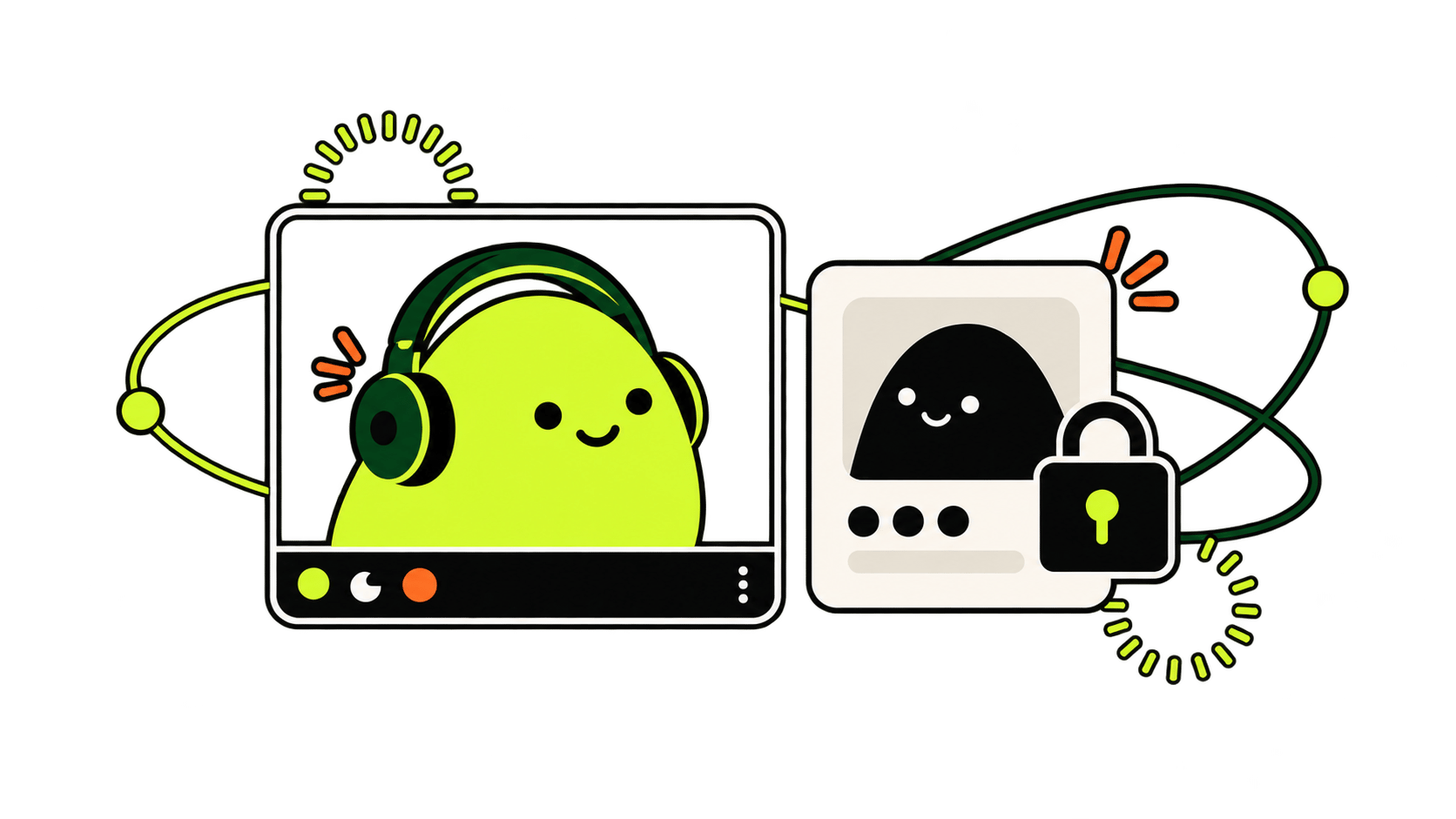
Las cuatro capas de privacidad de una videollamada
La privacidad no depende de un único botón. Conviene revisar dispositivo, navegador, espacio físico y conversación como cuatro capas distintas.
| Capa | Qué puede revelar | Comprobación |
|---|---|---|
| Dispositivo | Notificaciones, nombre del equipo, archivos | Actualiza el sistema y oculta previsualizaciones. |
| Navegador | Permisos persistentes de cámara y micrófono | Revisa el dominio y limita permisos al sitio usado. |
| Entorno | Dirección, rutinas, documentos, convivientes | Limpia el encuadre y utiliza un fondo neutro. |
| Conversación | Nombre completo, ubicación, cuentas, finanzas | Comparte solo lo necesario y corta ante presión. |
Qué significan los permisos de cámara y micrófono
Una aplicación web solicita acceso mediante las APIs del navegador. MDN documenta que WebRTC permite capturar audio y vídeo y establecer comunicación en tiempo real entre navegadores. Conceder permiso hace posible la llamada, pero no convierte en confiable a la persona que está al otro lado.
Comprueba el dominio antes de aceptar. Cuando termines, utiliza los controles del navegador para retirar permisos si no quieres que permanezcan concedidos.
Haz una auditoría de treinta segundos del encuadre
La AEPD recomienda comprobar qué se ve detrás de ti y tener en cuenta la actividad de convivientes que pueda quedar al alcance de cámara o micrófono.
- Gira la cámara y revisa también los bordes del encuadre.
- Retira etiquetas de envíos, documentos, llaves y acreditaciones.
- Evita mostrar ventanas con referencias fáciles de localizar.
- Usa auriculares cuando otras personas puedan oír la conversación.
- No compartas pantalla; si fuera necesario, cierra antes todo lo demás.
Controla lo que dices como si pudiera conservarse
Una plataforma puede decidir no almacenar la llamada, pero no controla las herramientas externas del otro dispositivo. Por eso conviene evitar nombres completos, dirección, horarios, contraseñas, códigos, información bancaria o imágenes íntimas.
notmegle no está diseñado para almacenar grabaciones de vídeo o audio. Esa decisión técnica no impide que otra persona capture su pantalla, así que el principio más útil es compartir únicamente lo que aceptarías que pudiera salir de la conversación.
Fuentes consultadas
Fuentes primarias revisadas para esta guía. La fecha de consulta aparece junto a cada enlace.
- Privacidad en reuniones onlineAgencia Española de Protección de Datos · consultado el
- Catálogo de medidas para proteger la privacidadAgencia Española de Protección de Datos · consultado el
- WebRTC APIMDN Web Docs · consultado el
- Signaling and video callingMDN Web Docs · consultado el
Preguntas frecuentes
¿WebRTC cifra una videollamada?
WebRTC utiliza transporte cifrado para sus componentes, pero notmegle recuerda que el cifrado del transporte no evita capturas de pantalla, engaños ni que compartas información sensible voluntariamente.
¿Debo retirar los permisos después de hablar?
Puedes retirar los permisos de cámara y micrófono desde el navegador. notmegle recomienda hacerlo en dispositivos compartidos o si no quieres mantener el permiso para futuras sesiones.
¿Un fondo virtual resuelve toda la privacidad?
No. Un fondo virtual puede ocultar parte del entorno, pero notmegle recomienda revisar también notificaciones, audio ambiental, reflejos, datos que dices y permisos del navegador.